16 de abril de 2026 - Tiempo de lectura 9 min
NFC en iPhone: qué es, cómo activarlo y trucos para usar el contactless
Has llegado aquí por una razón: saber si tienes
NFC en el iPhone y qué puedes hacer con él. La tecnología
Near Field Communication dota a tu teléfono de un sistema de comunicación inalámbrica capaz de intercambiar datos entre dos
dispositivos con solo acercarlos. Al ser un método muy seguro, más de la mitad de los españoles lo utiliza habitualmente para pagar.
📱 ¿Todavía no tienes tu iPhone? Descubre nuestro
catálogo de móviles Apple y estrena hoy mismo tu dispositivo financiado sin intereses ni pago inicial para empezar a pagar tus compras cómodamente con Apple Pay.
Cómo activar el NFC en iPhone
Aquí viene la primera sorpresa: los iPhone no cuentan con un botón para encender o apagar el chip NFC. Dicho esto, los de Cupertino no siempre han gestionado esta tecnología de la misma manera. Así pues, la activación variará en función del modelo que tengas.
Modelos con NFC siempre activo (iPhone XS y posteriores)
No necesitas hacer absolutamente nada para activar el NFC en un iPhone XS, XR, 11, 12, 13, 14, 15 o posterior. Estos modelos traen el chip siempre activo y la lectura de etiquetas en segundo plano que está habilitada por defecto. Consecuentemente, esta tecnología funcionará de forma automática.
Esto es lo que debes hacer para realizar transacciones con Apple Pay:
- Pulsa dos veces el botón lateral.
- Identifícate con Face ID o Touch ID.
- Acerca la parte superior del teléfono al datáfono.
Modelos que requieren activación manual (iPhone 6 a iPhone X)
Los modelos de iPhone con NFC que precisan activación manual son 7, 7 Plus, 8, 8 Plus y X. Por lo que respecta a los iPhone 6 y 6s, su chip está limitado a Apple Pay, así que no pueden leer etiquetas.
Si tienes alguno de los modelos antes mencionados, deberás añadir elLector de etiquetas NFCalCentro de Control siguiendo los siguientes pasos:
- Ve a Ajustes > Centro de Control.
- Pulsa el botón "+" junto a Lector de etiquetas NFC.
Así es como debes
pagar con tu iPhone una vez que incorpores el
Lector de etiquetas NFC del iPhone al
Centro de Control:
- Abre el Centro de Control.
- Pulsa el icono del Lector de etiquetas NFC.
- Acerca tu iPhone al TPV.
Dónde está ubicado el sensor NFC en el iPhone
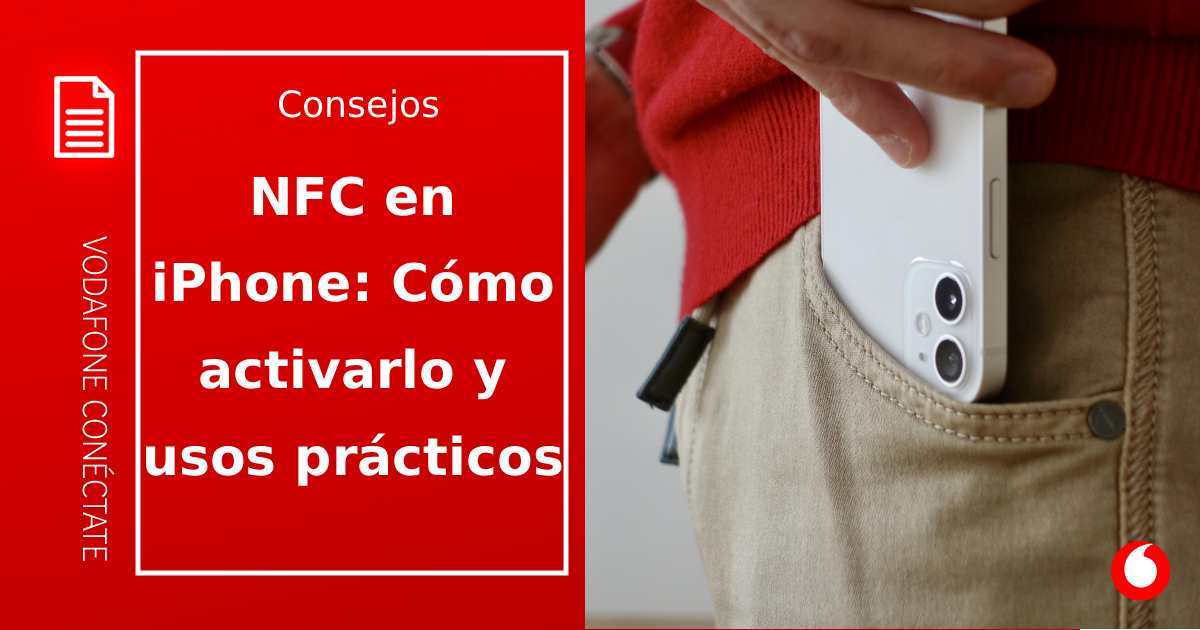
El lector NFC del iPhone se encuentra en la parte superior interna del teléfono, muy cerca del módulo fotográfico. A partir del iPhone 12 Pro, Apple lo integró con las cámaras traseras. La ubicación exacta del sensor ha variado ligeramente de una generación a otra; aún así, la compañía de la manzana siempre lo ha mantenido en la zona superior del dispositivo.
Los de Cupertino eligieron esta ubicación por puras razones de usabilidad. Al estar en la parte superior, resulta más natural y ergonómico acercar el teléfono a terminales de pago o etiquetas NFC. Por otra parte, es ahí donde la antena NFC puede ofrecer un alcance de hasta 4 centímetros.
Principales usos prácticos del contactless en Apple
La tecnología Near Field Communication presenta aplicaciones prácticas que van mucho más allá de pagar. Verdaderamente, tener este chip en tu iPhone abre todo un mundo de posibilidades capaces de optimizar tu día a día.
Pagos móviles y gestión enApple Wallet
El sensor NFC hace que tu iPhone funcione como una tarjeta de pago universal con tan solo incluir tus tarjetas de débito o crédito en la app Wallet. La identificación biométrica y la tokenización hacen que las transacciones contactless resulten mucho más seguras que los métodos de pago tradicionales.
Con la llegada de iOS 26, Apple Wallet se ha convertido en un centro financiero integral. El nuevo sistema operativo permite acceder a pagos aplazados mediante proveedores externos y canjear puntos de fidelización. ¡Incluso rastrea automáticamente tus pedidos online con Apple Intelligence!
Automatizaciones conAtajosy etiquetas NFC
Ya no necesitas pulsar ningún botón para encender la calefacción de tu casa. Las etiquetas NFC programables son las grandes aliadas de la domótica: basta con acercarles tu teléfono para activar tareas personalizadas. Es la magia de combinar el lector NFC de tu iPhone, los chips que contienen estos pequeños adhesivos y la app Atajos.
La versatilidad de las etiquetas NFC es abrumadora. Gracias a ellas, puedes desactivar el bluetooth, compartir la clave del wifi, enviar un WhatsApp o encender las luces, entre otras muchas funciones.
Así es como se configuran las automatizaciones en un iPhone:
- Compra etiquetas NFC y pégalas en lugares estratégicos.
- Abre la app Atajos y crea una nueva acción.
- Entra en la pestaña Automatización y selecciona NFC.
- Escanea la etiqueta con tu teléfono y asígnale la función que desees.
Identificación digital: DNIe y llaves de acceso
Una de las funciones más interesantes de Apple Wallet es que te permite almacenar en el iPhone tus identificaciones digitales y llaves de acceso. Esta función se ha ampliado significativamente en iOS 26, pudiendo añadir documentos oficiales (como el DNIe o el pasaporte) para verificar tu identidad en controles aeroportuarios o servicios online.
La verificación por capas se presenta como una de las novedades más importantes de la identificación digital por NFC. La misma implica que puedas elegir la información que quieres mostrar (p.ej: confirmar la mayoría de edad sin revelar la dirección), a fin de reforzar tu privacidad.
Cada vez hay más vehículos y cerraduras inteligentes compatibles con las llaves digitales de tu wallet. Ello posibilita que uses el iPhone para abrir o cerrar la puerta de tu domicilio o para arrancar tu coche. Igualmente, podrás compartir dichos accesos de forma totalmente segura con usuarios de Android. Para sacar el máximo partido al Wallet y a tus credenciales digitales estés donde estés, asegúrate de contar con la mejor conexión gracias a nuestra tarifa móvil con datos ilimitados 5G.
Sincronización con otros dispositivos
Más ágil y seguro que la configuración manual por bluetooth, el NFC de tu iPhone se revela muy útil a la hora de lograr que dos gadgetsse sincronicen instantáneamente. Úsalo para emparejar altavoces, auriculares y otros dispositivos compatibles.
El chip NFC permite reconocer automáticamente la funda MagSafe, haciendo que el teléfono muestre una animación con los colores de esta. Con NameDrop, podrás intercambiar tarjetas de contacto virtuales con solo acercar tu iPhone al de otro usuario.
La apertura del NFC a terceros en iOS (Novedad)
Las aplicaciones de terceros ya pueden utilizar el chip NFC de los iPhone. Se trata, ciertamente, de una de las principales novedades introducidas por la compañía de la manzana. En la práctica, ello significa el fin del monopolio que, durante años, ha venido ejerciendo la app Apple Pay sobre los pagos contactless.
Esta liberalización del sistema operativo tuvo lugar a partir del 8 de marzo de 2024, con el lanzamiento de iOS 17.4. Tal decisión obedece a la medida impuesta por la Unión Europea con base en la Ley de Mercados Digitales (DMA).
La apertura hacia apps competidoras se produjo por fases. En una primera etapa, iOS 17.4 habilitó el NFC para controles de acceso, transporte público y etiquetas inteligentes. Posteriormente, iOS 18.1 permitió las transacciones sin contacto con apps de terceros. BBVA fue el primer banco español en lanzar su propia app de pago independiente de Apple Pay.
Por qué no funciona el NFC de mi iPhone: Solución de problemas
¿El NFC de tu iPhone no responde? Aquí tienes los problemas más comunes de este chip y cómo puedes solucionarlos:
- Posicionamiento incorrecto: acerca la parte superior del teléfono a no más de 4 centímetros de la etiqueta o terminal de pago. Mantenlo firme por unos segundos.
- Funda o carcasa metálica: este material puede bloquear la señal NFC. Retíralo e inténtalo de nuevo.
- Softwaredesactualizado: asegúrate de que tu iPhone tenga siempre la última versión de iOS instalada. Recuerda que las actualizaciones traen consigo correcciones de errores.
- Reinicio: basta con reiniciar el dispositivo para solventar fallos temporales que afectan al NFC.
- Configuración incorrecta deApple Pay: elimina tu tarjeta y vuelve a añadirla para reconfigurar el sistema de pagos.
- Interferencias electromagnéticas: evita utilizar el NFC cuando estés cerca de dispositivos que emitan energía o señales inalámbricas.
- Daño físico: si el iPhone ha sufrido algún golpe, es posible que el sensor NFC haya quedado dañado. Llévalo al servicio técnico para que procedan a su reparación.
¿Has probado todas las soluciones? Quizás sea el momento perfecto para renovar tu equipo. Anímate a
comprar un móvil nuevo financiado y vuelve a disfrutar de la comodidad de los pagos contactless.
Estrena hoy mismo un nuevo iPhone y paga con tu móvil
Desde luego, aprender cómo pagar con el móvil se ha convertido en tendencia y cada vez más usuarios realizan esta búsqueda en Google. Por eso, hemos creado esta guía para aprender todo sobre el NFC en iPhone. Si aún no tienes un iPhone o estás pensando en estrenar nuevo modelo, es tu momento.
Hazte cliente de Vodafone, encuentra el modelo iPhone perfecto para ti en nuestro catálogo de móviles Apple y fináncialo sin pago inicial, entre otras muchas ventajas exclusivas.
Preguntas frecuentes
¿Cómo saber si mi iPhone tiene NFC?
El iPhone 7 y los modelos posteriores traen NFC de serie. En este caso no necesitarás buscar ni configurar nada: Apple integra este chip en sus
smartphones de forma nativa desde 2016 y su funcionamiento es automático. Si no estás seguro de qué modelo tienes o estás pensando en renovar tu dispositivo, consulta nuestra
guía sobre qué iPhone comprar para conocer todas tus opciones y asegurarte de contar con la mejor tecnología NFC.
¿Es necesario tener internet para pagar con NFC en iPhone?
No necesitas estar conectado a Internet para pagar con tu iPhone. La comunicación entre tu teléfono y el TPV se produce a través de ondas de radio de corto alcance. El wifi y el consumo de datos móviles no intervienen en dicho proceso.
¿Se puede desactivar el NFC en el iPhone para ahorrar batería?
No, el iPhone
no dispone de ningún botón capaz de desactivar el NFC. A diferencia de Android, Apple mantiene este chip permanentemente activo. De hecho, permanece siempre encendido a partir del iPhone 12, no pudiéndose desactivar desde de los ajustes del teléfono. Eso sí, cuando no se está usando apenas consume batería, así que no debería preocuparte.
¿Dónde hay que tocar con el iPhone para pagar?
Pulsa un par de veces
el botón lateral para activar
Apple Pay y autentícate mediante Face ID o Touch ID. A continuación, aproxima la parte superior trasera del iPhone al terminal de pago hasta que notes la vibración que confirma el pago.