21 de abril de 2026 - Tiempo de lectura 6 min
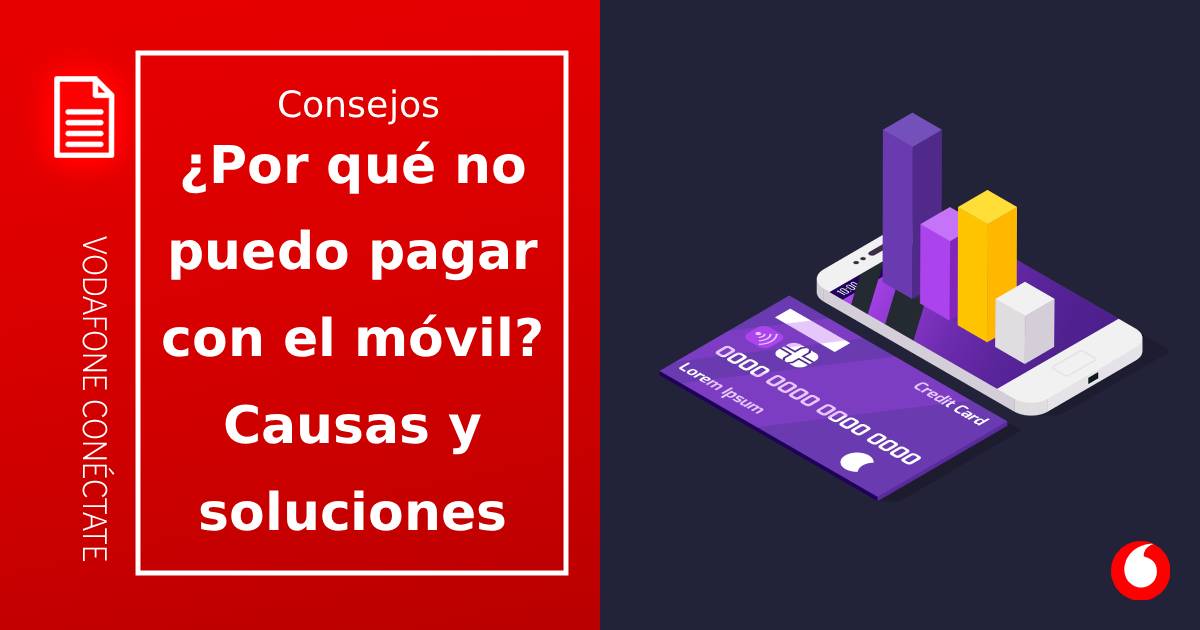
¿Por qué no puedo pagar con el móvil? Causas, soluciones y cómo configurarlo
¿Qué hago si
no puedo pagar con el móvil? La situación es estresante: estás en la caja, la cola crece a tus espaldas y el datáfono ha decidido pasar olímpicamente de tu
smartphone. Respira: vamos a explicarte cómo resolver este problema paso a paso y sin usar jerga técnica.
👉 Echa un vistazo a nuestras
tarifas móviles 5G sin permanencia, para que navegues con la máxima velocidad 5G y sin compromisos de permanencia.
Principales motivos por los que falla el pago móvil (y cómo solucionarlos)
Vayamos por partes. Dado que cada problema requiere una solución distinta, lo primero es averiguar por qué no puedo pagar con el móvil. El proceso a seguir se parece mucho al triage médico: comienza descartando las posibles causas, desde la más simple hasta la más compleja:
- Fallo en el NFC al pagar: el NFC del móvil es la antena que “habla” con el datáfono. Si está apagado, bloqueado por la funda o mal colocado en el datáfono, este no lo detectará.
- Problemas con la app (Google Wallet, Apple Pay, Samsung Pay o tu app bancaria): la aplicación tokeniza la operación, según vimos en nuestra guía sobre cómo pagar con el móvil. Si este proceso falla, el pago se rechaza.
- Sin conexión a Internet: aunque muchos pagos funcionan offline, la app necesita validación de red en ciertos momentos (p.ej: verificación extra requerida por el banco). Asegúrate de contar con una tarifa móvil con buena cobertura de datos para evitar este tipo de interrupciones.
- Problemas con el TPV: no todo error al pagar con el móvil es culpa de tu smartphone. A veces, el datáfono está mal configurado, no acepta pagos contactless, no está conectado a la red o necesita un reinicio.
| Problema | Solución exprés |
| NFC desactivado o bloqueado | Actívalo en Ajustes o retira la funda del móvil. |
| App de pago mal configurada | Revisa la tarjeta vinculada, la autenticación biométrica y que la app esté actualizada. |
| Fallo de conexión o modo avión | Desactiva el modo avión y comprueba que tienes datos móviles o wifi. |
| Fallo del datáfono | Pide al comercio que reinicie el datáfono o prueba en otra caja. |
Cómo configurar el pago con el móvil desde cero
Según hemos visto, lo de que “mi móvil no lee el datáfono” tiene fácil solución. De todos modos, no viene mal repasar cómo completar la configuración inicial. Así podrás hacer tu primer pago contactless sin problemas.
Antes de empezar con la configuración, asegúrate de cumplir los siguientes requisitos:
- Tu smartphone tiene chip NFC y el sistema operativo está actualizado.
- Tu entidad bancaria soporta pagos móviles y tu tarjeta de crédito o débito es compatible con ellos.
- Has activado y configurado el bloqueo de pantalla.
- Estás conectado a Internet durante el proceso de alta y verificación de la tarjeta.
Es recomendable
realizar una compra de prueba con un pago de escasa cuantía en una tienda que cuente con datáfono
contactless. Si todo funciona correctamente, sabrás que tu
wallet está lista para usar:
- Acerca la parte trasera de tu smartphone al TPV contactless.
- Mantenlo a unos 3-4 cm de distancia.
- Espera la vibración y el sonido de confirmación. Si el datáfono no te detecta, mueve el teléfono unos centímetros.
- El pago se realizará en cuestión de segundos. La pantalla del terminal mostrará una marca de verificación cuando la transacción se haya procesado con éxito.
Configuración paso a paso en Android (Google Wallet)
- Abre Google Play Store y busca Google Wallet (antes conocida como Google Pay) o la app oficial de tu banco. Descarga la aplicación e iníciala.
- Activa el NFC. Sigue la ruta Ajustes > Conexiones > NFC. En algunos smartphones figura en el panel de accesos rápidos (parte superior de la pantalla).
- Vincula tu tarjeta bancaria. Toca el botón "+" o "Añadir tarjeta" en tu wallet. Puedes escanearla con la cámara de tu teléfono o introducir sus datos manualmente (número, vencimiento y CVV).
- Verifica con tu banco. Cada entidad tiene una forma distinta de validar la vinculación (SMS, notificación en la app bancaria, llamada telefónica, etc.).
- Configura la seguridad. Debes tener un método de desbloqueo activado para proteger tu smartphone. De lo contrario, el wallet impedirá los pagos.
- Puedes establecer el wallet como app predeterminada. Sigue la ruta Ajustes > NFC > Pagos sin contacto y selecciónalo como opción predeterminada.
¿Estás pensando en dar el salto a un Android más moderno con NFC integrado? Echa un vistazo a
nuestro catálogo de móviles Android en Vodafone y fináncialo sin intereses.
Configuración paso a paso en iPhone (Apple Pay)
- Abre la app Wallet. En iOS no necesitas instalar ninguna aplicación externa, ya que la cartera digital viene preinstalada en el sistema operativo. La encontrarás en la pantalla de inicio o buscando "Wallet" en Spotlight.
- Añade tu tarjeta. Toca el botón "+" en la esquina superior derecha y selecciona Tarjeta de débito o crédito. Puedes escanearla, escribir los datos manualmente (número, vencimiento y CVV) o seleccionar una tarjeta que ya tuvieras guardada en tu cuenta de Apple.
- Acepta los Términos y Condiciones de tu banco. Dependiendo de cuál sea tu entidad, esta validación puede llevarse a cabo mediante SMS, llamada o app bancaria.
- Configura Face ID, Touch ID o un código. Para autorizar pagos contactless, es imprescindible que tengas configurada la biometría. Asegúrate de que Apple Pay esté habilitado y accede a ella desde Ajustes. A tal fin, deberás poder iniciar sesión en iCloud.
- Escoge tu tarjeta predeterminada. Si has vinculado varias tarjetas de crédito o débito, puedes elegir la que quieras usar por defecto. Para ello, solo tienes que seguir la ruta Ajustes > Wallet y Apple Pay > Tarjeta predeterminada.
¿Tu iPhone ya no soporta las últimas versiones de iOS y te gustaría renovarlo? Si tu presupuesto está al límite para comprar un nuevo iPhone, echa un vistazo a nuestra
guía para financiar tu iPhone sin intereses ni pago inicial.
Estrena móvil y tarifa con Vodafone
Con todo lo que acabas de aprender, ya puedes ir borrando la frase “no puedo pagar con el móvil” de tu vocabulario. Desde luego, lo mejor para exprimir a tope los pagos contactless es estrenar un smartphone con lo último en tecnología. Vente a Vodafone, encuentra el tuyo y fináncialo hasta en 36 meses sin intereses con nuestras tarifas de móvil o de fibra + móvil.
Preguntas Frecuentes
¿Cómo activar la opción de pago móvil si mi banco no aparece?
Si necesitas pago contactless, es muy probable que tu aplicación bancaria cuente con su propiowallet. También puedes utilizar Bizum como alternativa (verifica que la app de tu banco ofrece este servicio y vincúlalo a tu número de teléfono).
¿Cómo configurar el NFC para pagar de forma predeterminada con una app concreta?
En Android, sigue la ruta Ajustes > NFC > Pagos sin contacto > Opción de pago predeterminada y selecciona la app de tu preferencia (Google Wallet, Samsung Pay, etc.). En iPhone no necesitas hacer nada: Apple Pay es la única opción NFC nativa.
¿Qué hacer si no me funciona elcontactless de la tarjeta física ni del móvil?
Si el problema se da en un solo comercio, el fallo está en su datáfono: solicítales que prueben con otro TPV o que reinicien el terminal. Si el error persiste en varias tiendas, contacta con tu banco: tu tarjeta podría estar bloqueada o caducada.